WSL2 基本使用与常见踩坑
什么是 WSL
WSL(Windows Subsystem for Linux,Windows 子系统 for Linux)是 Windows 10/11 内置的兼容层,让你无需虚拟机或双系统,就能在 Windows 上直接运行 Linux 命令行工具、应用程序和服务。
- WSL1:通过系统调用翻译层在 Windows 内核上运行 Linux,与 Windows 文件系统互通性好,但不兼容全部 Linux 系统调用(如 Docker 守护进程)。
- WSL2:基于轻量级 Hyper-V 虚拟机,运行真正的 Linux 内核,提供完整系统调用兼容性(Docker、systemd 等均可原生运行),文件系统默认是独立的 ext4 虚拟磁盘(
.vhdx),跨 Windows 文件系统时性能略低。
WSL2 适合本地开发、运维脚本验证、运行 Linux 专用服务(如 Docker、K3s 单节点)。日常用 Windows 办公、用 WSL 跑 Linux 工具,二者通过路径挂载(/mnt/<drive>)和互操作命令(wsl.exe、explorer.exe)无缝协作。
两个版本怎么选
需要 Docker、Kubernetes(k3s/kind)、systemd 或完整 Linux 内核特性时,务必使用 WSL2。仅在极度依赖 Windows 文件系统性能、且不需要完整内核特性的场景下考虑 WSL1。
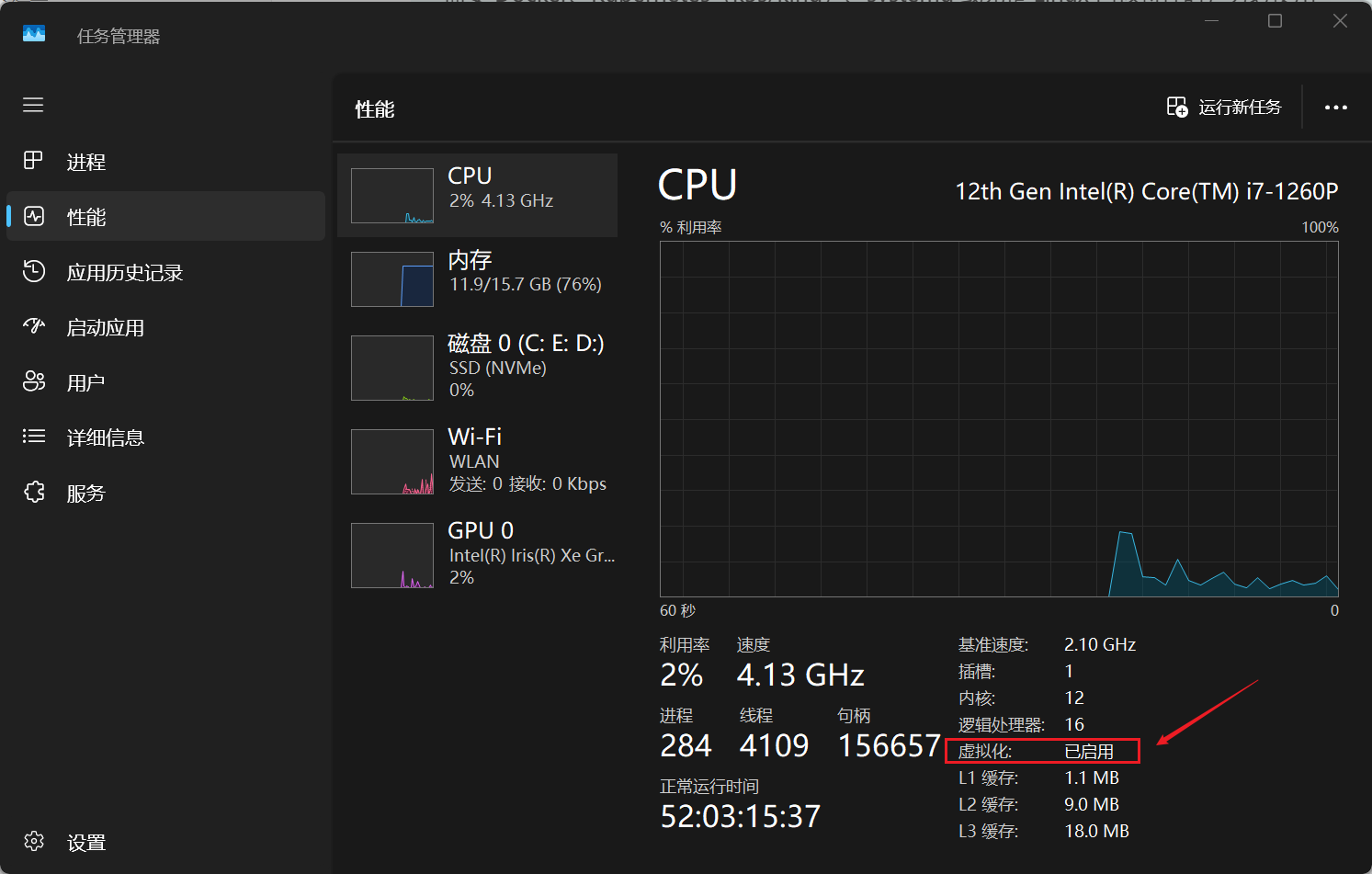
开启虚拟化
使用场景
用于在 Windows 中管理 WSL2 发行版、执行常用 Linux 操作、处理 Windows/Linux 路径转换,以及排查跨文件系统、权限、换行符和网络问题。
先分清命令在哪里执行
wsl ...管理命令主要在 PowerShell / Windows Terminal 中执行;apt、systemctl、ls等 Linux 命令在 WSL 终端 中执行。
PowerShell 中的 WSL 管理命令
| 场景 | 命令 | 说明 |
|---|---|---|
| 查看 WSL 状态 | wsl --status | 查看默认发行版和默认版本 |
| 查看 WSL 组件版本 | wsl --version | 排查功能差异时先记录版本 |
| 更新 WSL | wsl --update | 更新 WSL 内核和相关组件 |
| 查看已安装发行版 | wsl --list --verbose | 简写为 wsl -l -v |
| 查看可安装发行版 | wsl --list --online | 简写为 wsl -l -o |
| 安装 Ubuntu | wsl --install -d Ubuntu | 首次启动后创建 Linux 用户 |
| 进入指定发行版 | wsl -d Ubuntu | 发行版名以 wsl -l -v 为准 |
| 设为默认发行版 | wsl --set-default Ubuntu | 之后执行 wsl 默认进入它 |
| 停止一个发行版 | wsl --terminate Ubuntu | 简写为 wsl -t Ubuntu |
| 停止所有 WSL 实例 | wsl --shutdown | 配置变更、网络异常或内存未释放时常用 |
| 设置为 WSL2 | wsl --set-version Ubuntu 2 | 转换前先确认磁盘空间 |
| 安装到指定位置 | wsl --install kali-linux --location D:\wsl\kali-linux | 自定义安装路径,避免占用系统盘 |
| 自定义名称安装 | wsl --install Ubuntu --name Ubuntu2 --location D:\wsl\Ubuntu2 | 指定实例名和目录,便于多实例管理 |
| 强制网络下载 | wsl --install --web-download | 绕过 Microsoft Store 直接下载 |
wslconfig配置文件
[wsl2]
# Balanced for local coding agents and builds on a 16-thread / 16-GB host.
memory=8GB
processors=12
swap=4GB
swapFile=D:\\WSL\\swap.vhdx

# Reliable localhost, VPN, DNS, and proxy behavior for Codex / Claude Code.
networkingMode=mirrored
dnsTunneling=true
firewall=true
autoProxy=true

[experimental]
# Preserve Linux page cache while returning unused memory to Windows gradually.
autoMemoryReclaim=gradual
bestEffortDnsParsing=true
initialAutoProxyTimeout=5000
备份、迁移与删除
以下命令在 PowerShell 中执行:
# 导出前先停止,避免备份内容不一致
wsl --terminate Ubuntu-24.04
wsl --export Ubuntu-24.04 D:\WSL-Backup\ubuntu.tar

#永久删除实例
wsl --unregister Ubuntu-24.04

# 建立新文件夹
New-Item D:\WSL\Ubuntu-24.04 -ItemType Directory -Force

# 导入为新实例
wsl --import Ubuntu-24.04 D:\WSL\Ubuntu-24.04 D:\WSL-Backup\ubuntu.tar --version 2

# 如果知道用户直接使用命令设置用户
wsl --manage Ubuntu-24.04 --set-default-user zesheng

# 启动wsl 指定名称
wsl -d Ubuntu-24.04

git clone https://gitlab.liaozesheng.cn/poqaod/dotfiles.git
导入后设置用户名和密码
wsl --import 导入的实例默认以 root 登录。先在 PowerShell 中以 root 进入新实例:
wsl -d Ubuntu-Work -u root先在 WSL 内确认原来的用户是否已经存在。从已有 Ubuntu 导出的 tar 通常会保留原用户:
id <username>如果用户不存在,创建用户;adduser 会交互式要求输入密码:
adduser <username>
usermod -aG sudo <username>
如果用户已经存在,只需要重置密码或确认 sudo 权限:
passwd <username>
usermod -aG sudo <username>
编辑 /etc/wsl.conf:
nano /etc/wsl.conf增加或合并以下配置,不要覆盖文件中已有的其他配置:
[user]
default=<username>
退出 WSL,回到 PowerShell 重启该实例并验证:
wsl --terminate Ubuntu-Work
wsl -d Ubuntu-Work -- whoami
wsl -d Ubuntu-Work
导入实例的默认用户设置
ubuntu config --default-user <username>仅适用于具有 Ubuntu 启动器的发行版,不适用于wsl --import创建的自定义实例。导入实例使用/etc/wsl.conf设置默认用户。
wsl --unregister会永久删除实例
wsl --unregister Ubuntu会删除该发行版的文件系统。执行前必须核对发行版名,并确认导出文件可用。
WSL 内的基本命令
文件和目录
| 场景 | 命令 |
|---|---|
| 查看当前目录 | pwd |
| 查看文件 | ls -lah |
| 切换目录 | cd <dir> |
| 创建多级目录 | mkdir -p <dir> |
| 复制目录 | cp -a <source> <target> |
| 移动或重命名 | mv <source> <target> |
| 查看目录体积 | du -sh <dir> |
| 查看磁盘空间 | df -hT |
| 搜索文件名 | rg --files | rg '<keyword>' |
| 搜索文件内容 | rg -n '<keyword>' <dir> |
谨慎使用
rm -rfWSL 内删除
/mnt/c、/mnt/d、/mnt/e下的文件,等价于直接删除 Windows 磁盘文件,通常不会进入回收站。
软件包与系统
sudo apt update
sudo apt upgrade
sudo apt install <package>
sudo apt remove <package>

uname -a
cat /etc/os-release
ps -p 1 -o comm=
systemctl status <service>
ps -p 1 -o comm= 返回 systemd 时,才按常规 Linux 方式使用 systemctl。
Windows 与 WSL 互操作
| 场景 | 命令 | 说明 |
|---|---|---|
| 用资源管理器打开当前目录 | explorer.exe . | 在 WSL 内执行 |
| Linux 路径转 Windows 路径 | wslpath -w "$PWD" | 便于传给 Windows 程序 |
| Windows 路径转 Linux 路径 | wslpath -u 'E:\Obsidian' | 输出类似 /mnt/e/Obsidian |
| 调用 PowerShell | powershell.exe -NoProfile -Command 'Get-Date' | 在 WSL 内调用 Windows 命令 |
| 查看 Windows 环境变量 | cmd.exe /c set | 输出中可能包含敏感信息 |
Windows 中访问 Linux 用户目录时,使用 \\wsl$\Ubuntu\home\<user>,不要直接查找或修改 WSL 的虚拟磁盘文件。
文件应该放在哪里
| 数据类型 | 推荐位置 | 原因 |
|---|---|---|
| Git 仓库、Node/Python 依赖、编译产物 | ~/projects 等 WSL ext4 目录 | 大量小文件和元数据操作更快 |
| 主要由 Windows 程序管理的文档 | /mnt/c、/mnt/d、/mnt/e | Windows 程序可直接访问 |
| 小型 Obsidian 笔记库 | 可放 /mnt/<drive> | 便于 Windows Obsidian 使用,应用 WSL 搜索前先实测性能 |
/mnt/e 是 Windows 文件系统的跨系统挂载,不是 WSL 内的原生 ext4。顺序读写大文件通常可用,但 Git、node_modules、解压和遍历大量小文件可能明显变慢。
本笔记库的实际踩坑
1. /mnt/e 不等于 WSL 原生磁盘
本笔记库位于 /mnt/e/Obsidian。当时的实测结果:
| 项目 | 结果 |
|---|---|
| Markdown 文件数 | 81 |
| Markdown 全文搜索 | 约 0.07 秒 |
| 清理 Git 后的全库文件扫描 | 约 0.65 秒,3,465 个文件 |
结论:当前规模下日常检索足够快,没必要为了 WSL 将笔记库搬离 Windows 磁盘。如果以后引入大量附件、Git 对象或插件小文件,再重新测量。
2. 不再使用 Git,.git 仍会带来扫描负担
清理前 .git 占用约 108 MB,包含 4,288 个文件。这些文件对 Markdown 正文没有价值,却会增加全目录遍历、备份和安全软件扫描的成本。
确认已经不需要版本历史后,再执行:
du -sh .git
find .git -type f | wc -l
rm -rf .git
删除
.git会丢失本地版本历史删除前先确认不再需要 Git,或先备份整个目录。
rg默认不搜索隐藏目录,因此删除.git不一定会让普通正文检索更快;主要优化的是全目录扫描。
本次在 /mnt/e 上首次删除时遇到 Directory not empty,检查残留内容后重试成功。Windows 程序、同步软件或安全软件正在访问文件时,也可能出现类似情况。
其他常见坑
换行符导致脚本无法执行
Windows 的 CRLF 可能导致 /bin/bash^M: bad interpreter 或 $'\r': command not found。
file <script.sh>
sed -i 's/\r$//' <script.sh>
chmod +x <script.sh>
编辑器中将 Shell 脚本换行符设为 LF。
权限语义不完全一致
/mnt/<drive> 上的权限和大小写行为受 Windows 文件系统与挂载配置影响。不要假设 chmod、符号链接、文件所有者和仅大小写不同的文件名一定与 ext4 表现相同。对权限和符号链接敏感的项目放在 WSL 原生目录。
路径中有空格
传递 Windows 路径时始终加引号:
cd "/mnt/c/Users/<user>/My Project"
wslpath -u 'C:\Users\<user>\My Project'
发行版名写错
Ubuntu、Ubuntu-22.04 和导入时自定义的名字不一定相同。执行 --terminate、--export、--unregister 前,先用下列命令获取准确名称:
wsl --list --verbose网络或 DNS 突然异常
先分层检查,不要一上来重写 DNS 配置:
ip addr
ip route
cat /etc/resolv.conf
getent hosts example.com
curl -I https://example.com
如果 Windows 网络正常而 WSL 状态异常,可先在 PowerShell 执行 wsl --shutdown 后重启。VPN、代理和防火墙会影响 WSL 网络,不要默认 Windows 的代理环境已经自动传入 Linux Shell。
配置边界
/etc/wsl.conf:当前 Linux 发行版的配置,例如默认用户、systemd 和挂载行为。%UserProfile%\.wslconfig:Windows 上的 WSL2 全局配置,例如资源限制。- 修改后通常需在 PowerShell 执行
wsl --shutdown再重启。 - 不要直接复制网络上的
.wslconfig或wsl.conf;先核对 WSL 版本、发行版和实际需求。
排查顺序
- 确认命令应在 PowerShell 还是 WSL 内执行。
- 用
wsl -l -v、wsl --version、cat /etc/os-release记录环境。 - 确认当前目录是 WSL ext4 还是
/mnt/<drive>。 - 针对文件、权限、换行符或网络分层排查。
- 在修改全局配置前,先用最小命令复现问题。